Trucuri WhatsApp: Top 7 scurtături la versiunea WhatsApp Web


Pe lângă aplicația clasică, WhatsApp oferă posibilitatea de a folosi majoritatea funcțiilor și de pe un calculator. Accesează https://web.whatsapp.com/, scanează codul QR din aplicația WhatsApp instalată pe telefonul mobil și gata, toate conversațiile îți vor apărea și pe calculator.
Vei putea trimite mesaje text mult mai rapid de la tastatură și poți chiar să primești notificări pe calculator de fiecare dată când primești un mesaj nou. Pentru a te familiariza și mai mult cu beneficiile aplicației web WhatsApp, îți prezentăm câteva trucuri și scurtături utile.
Scurtături WhatsApp

- Ctrl + N: Căsuță nouă de chat
- Ctrl + Shift + ]: Următoarea căsuță de chat
- Ctrl + Shift + [: Căsuța de chat anterioară
- Ctrl + E: Arhivează conversație
- Ctrl + Shift + M: Conversație pe mut
- Ctrl + Backspace: Șterge conversație
- Ctrl + Shift + U: Bifează ca necitit
- Ctrl + Shift + N: Crează grup nou
- Ctrl + P: Deschide status profil
Acces rapid la emoticoane
Fiecărui emoticon îi corespunde o combinație de litere și/sau semne de punctație.
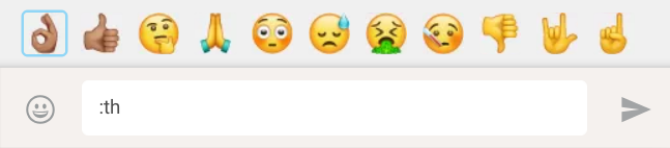
Poți să ajungi la un emoticon și dacă tastezi combinația atribuită acestuia.
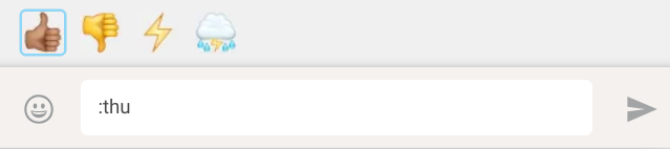
Tastează „: happy” și ți se vor afișa toate emoticoanele care corespund stării de fericire.
Motor de căutare în conversații
Dacă ai o conversație purtată în trecut, iar de atunci ai mai vorbit multe alte subiecte, este mult mai ușor să cauți după cuvinte cheie din aceasta decât să rulezi până la ajungi la ea. Apasă combinația de taste „CTRL + F” și îți va apărea o căsuță pentru a introduce cuvintele cheie pe care dorești să le găsesți într-o conversație.
Text îngroșat, italic sau subliniat
Dacă vrei ca anumite părți din mesajul trimis să fie îngroșate, subliniate sau italice, scrie cuvintele în următorul fel:
- Bold (îngroșat) – scrie între steluțe mesajul care vrei să fie îngroșat: *Text de probă*
- Italic – scrie între liniuțe jos mesajul care vrei să fie italic: _Text de probă_
- Underlined (subliniat) – scrie între linii șerpuite mesajul care vrei să fie subliniat: ~Text de probă~
Pune pe mut o conversație
În cazul în care sunteți în mai multe grupuri, butonul de silențios este foarte util pentru a nu fi deranjat într-una. Apasă „CTRL + Shift + M” pentru pune pe mut o conversație. Poți alege ca aceasta să fie pe silențios 8 ore, o săptămână sau chiar 1 an.
Schimbă căsuțele de chat din tastatură
Pentru o viteză sporită, nu te mai folosi de mouse pentru a naviga între conversații și apasă „Ctrl + Shift + ]” pentru a trece la următoarea conversație sau „Ctrl + Shift + [” pentru a ajunge la precedenta conversație.
Modifică statusul conversației
De multe ori îți dorești să îți rămână o conversație marcată ca și necitită pentru a-ți aduce aminte să revii la ea. Chiar dacă ai citit deja mesajul, poți îl bifezi ca și conversație necitită dacă apeși „Ctrl + Shift + U”.

WhatsApp Messenger
WhatsApp Messenger este o aplicatie de comunicare cu prietenii și familia concepută pentru smartphone-uri, care permite utilizatorilor să trimită mesaje prin rețeaua wireless sau datele mobile atunci când conexiunea este disponibilă.