Cách thiết lập chế độ ưu tiên kết nối Wifi trên thiết bị Android


Thông thường, khi xung quanh có nhiều mạng wifi, thiết bị thông minh sẽ đo lường và phân tích các yếu tố như tín hiệu, độ mạnh, bảo mật…sau đó tự động truy cập vào mạng được cho là tốt nhất. Tuy nhiên, điều này đôi khi không được tối ưu lắm vì điện thoại không thể tự kết nối với mạng wifi mà bạn mong muốn. Do vậy, hãy thiết lập chế độ ưu tiên mạng wifi để dù xung quanh có bị bủa vây bởi vô số mạng nhưng điện thoại vẫn chỉ “trung thành” với danh sách mạng đã được cài đặt trước.
Người dùng hiện tại có 2 cách thiết lập chế độ ưu tiên kết nối mạng wifi, một là trực tiếp thao tác trên điện thoại nếu ROM đã được hợp nhất với tùy chọn ưu tiên này, hai là tải ứng dụng từ bên thứ 3 về để thiết lập.
Thiết lập chế độ ưu tiên mạng wifi trực tiếp trên điện thoại
Trước hết, bạn cần kiểm tra điện thoại mình có chức năng này không bằng cách vào Cài đặt > Kết nối > Wifi.
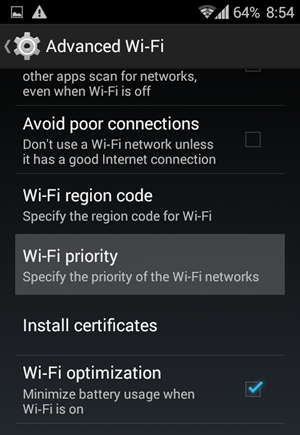
Tại đây, bạn tìm và chọn Wifi nâng cao, nếu thấy tùy chọn Ưu tiên Wifi (Wifi Priority) nghĩa là bạn có thể cài đặt mạng wifi kết nối tự động tại đây. Nhưng nếu không thấy tùy chọn này, hãy tải ứng dụng từ bên thứ 3.
Thiết lập chế độ ưu tiên mạng wifi từ ứng dụng thứ 3
WiFi Prioritizer là ứng dụng miễn phí cho phép bạn cài đặt kết nối ưu tiên cho mạng wifi, đồng thời theo dõi cường độ tín hiệu và chuyển đổi qua lại giữa các mạng tương ứng.
Sau khi cài đặt, mở ứng dụng và chọn Enable Scheduled Job. Bạn sẽ thấy bên dưới là danh sách các mạng wifi đã lưu được sắp xếp theo thứ tự từ trên xuống tương ứng với mức độ ưu tiên thấp dần. Cứ mỗi 60 giây, WiFi Prioritizer lại quét các mạng wifi một lần, bạn có thể thay đổi thời gian này trong khoảng từ 5 giây đến 30 phút bằng cách chọn Settings > Refresh Interval. Danh sách các mạng wifi này cũng có thể điều chỉnh thứ tự ưu tiên theo ý bạn muốn.
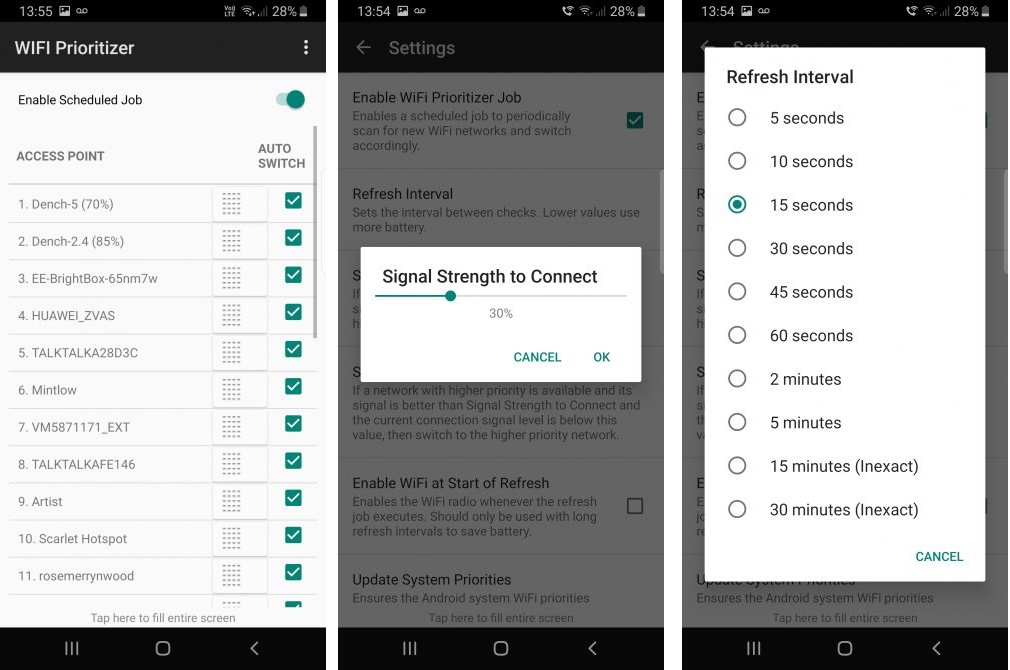
Với cách làm này, bạn sẽ chẳng phải khó chịu mỗi khi điện thoại kết nối với mạng wifi nào đó không rõ xuất xứ, vì tất cả mạng wifi trong danh sách đã được bạn kiểm tra và lưu lại.
Nguồn: makeuseof (Bài viết)

WiFi Prioritizer
Với Wifi Prioritizer, bạn có thể thiết lập quyền ưu tiên kết nối tự động wifi trong danh sách đã được lưu sẵn, từ đó, không phải lo nhiều đến vấn đề bảo mật hoặc rủi ro từ các mạng wifi lạ.